10 причин, почему принтер не печатает
ТехникаЕсли принтер не печатает, в большинстве случаев документ завис в очереди, принтер ушёл в автономный режим или слетел драйвер. Это решается за несколько минут без вызова мастера. Если принтер выдаёт белые листы или бледные полосы, дело, скорее, в красках и головке.

Содержание
- Как отличить причины по признакам
- 10 причин, по которым принтер не печатает
- Что сделать в первую очередь
- Шаг 1. Проверить принтер по умолчанию и автономный режим
- Шаг 2. Очистить очередь печати
- Шаг 3. Перезапустить диспетчер печати
- Шаг 4. Выключить и включить принтер
- Печатает белые листы или без цвета
- Прочистка печатающей головки
- Печать красным, жёлтым или голубым не идёт
- Проверка подключения
- Когда проблема глубже
- Частые вопросы
- Почему принтер не печатает, а ставит документ в очередь?
- Принтер не печатает с компьютера, а с телефона печатает. В чём дело?
- Почему принтер выдаёт чистый лист, хотя краска есть?
- Почему принтер не печатает цветным или чёрным?
- Что делать, если принтер пишет ошибку и не печатает?
Сначала определите, что именно происходит: документ не уходит на принтер вообще, принтер принимает задание, но молчит, или лист выходит пустым. От этого зависит, куда смотреть в первую очередь, и таблица ниже помогает выбрать правильную причину.
Как отличить причины по признакам
Одно и то же слово "не печатает" скрывает разные ситуации. Сопоставьте то, что видите, с таблицей.
| Что происходит | Вероятная причина | Что делать |
|---|---|---|
| Документ в очереди со статусом "Печать" или "Ошибка" | Зависла очередь печати | Очистить очередь, перезапустить диспетчер печати |
| Принтер серый, в списке написано "Автономная работа" | Принтер отключён или не выбран по умолчанию | Снять режим автономной работы, выбрать принтер по умолчанию |
| Принтер включается, лампочки мигают, лист не берёт | Бумага, замятие, датчик | Проверить лоток и тракт подачи |
| Выходит белый лист | Засохла печатающая головка или кончилась краска | Прочистка головки, проверка уровня чернил |
| Печатает без одного цвета или полосами | Засорены сопла, пустой картридж | Тест сопел и прочистка |
| Компьютер не находит принтер | Кабель USB, сеть Wi-Fi, драйвер | Другой порт и кабель, повторное подключение к сети |
| Горит индикатор ошибки картриджа | Чип, неверная установка, неоригинальный картридж | Переустановить картридж, проверить контакты |
10 причин, по которым принтер не печатает
- Зависла очередь печати. Один сбойный документ блокирует всю очередь, и все следующие тоже "стоят". Признак - в очереди висят задания со статусом "Ошибка печати" или "Удаление", а принтер молчит.
- Принтер в автономном режиме или не выбран по умолчанию. Если в свойствах принтера включено "Работать автономно" или документ отправляется на виртуальный принтер (PDF), бумага не выйдет. Часто это происходит после установки программ для печати в PDF.
- Слетел или не подходит драйвер. После обновления Windows или замены компьютера старая версия драйвера может перестать работать. Принтер при этом виден, но задание отправляется с ошибкой.
- Кончились чернила или тонер. Одна из самых частых причин. Струйный принтер может прекратить печать, как только один из цветов упал ниже порога, даже если чёрный полон. У лазерного бледнеют отпечатки и появляются светлые полосы.
- Засохла печатающая головка. Если принтер простоял больше двух-трёх недель, краска в соплах подсыхает. Принтер выдаёт белые листы или печатает полосами. Профилактика - печатать хотя бы одну цветную страницу в неделю.
- Замятие бумаги. Обрывок листа внутри тракта блокирует печать, даже когда в лотке всё чисто. Бумага может застрять в месте выхода или на валике подачи.
- Проблемы с бумагой. Влажная, мятая, слишком тяжёлая бумага или неверно выставленный формат в настройках печати (например, A4 в принтере, а в программе выбран конверт) вызывают отказ.
- Проблемы с подключением. Неисправный USB-кабель, сменившийся IP-адрес сетевого принтера или потеря Wi-Fi: компьютер не видит принтер или не может отправить на него задание.
- Остановлена служба диспетчера печати. Служба "Диспетчер печати" отвечает за очередь. Если она остановлена, ни один принтер в системе не печатает, а очередь не очищается.
- Ошибка картриджа. После заправки или установки неоригинального картриджа принтер может не распознать чип, выдать ошибку или заблокировать печать. Иногда помогает протереть контакты и переставить картридж.
Что сделать в первую очередь
Эти шаги отнимают пять минут и решают больше половины случаев. Идите сверху вниз.
Шаг 1. Проверить принтер по умолчанию и автономный режим
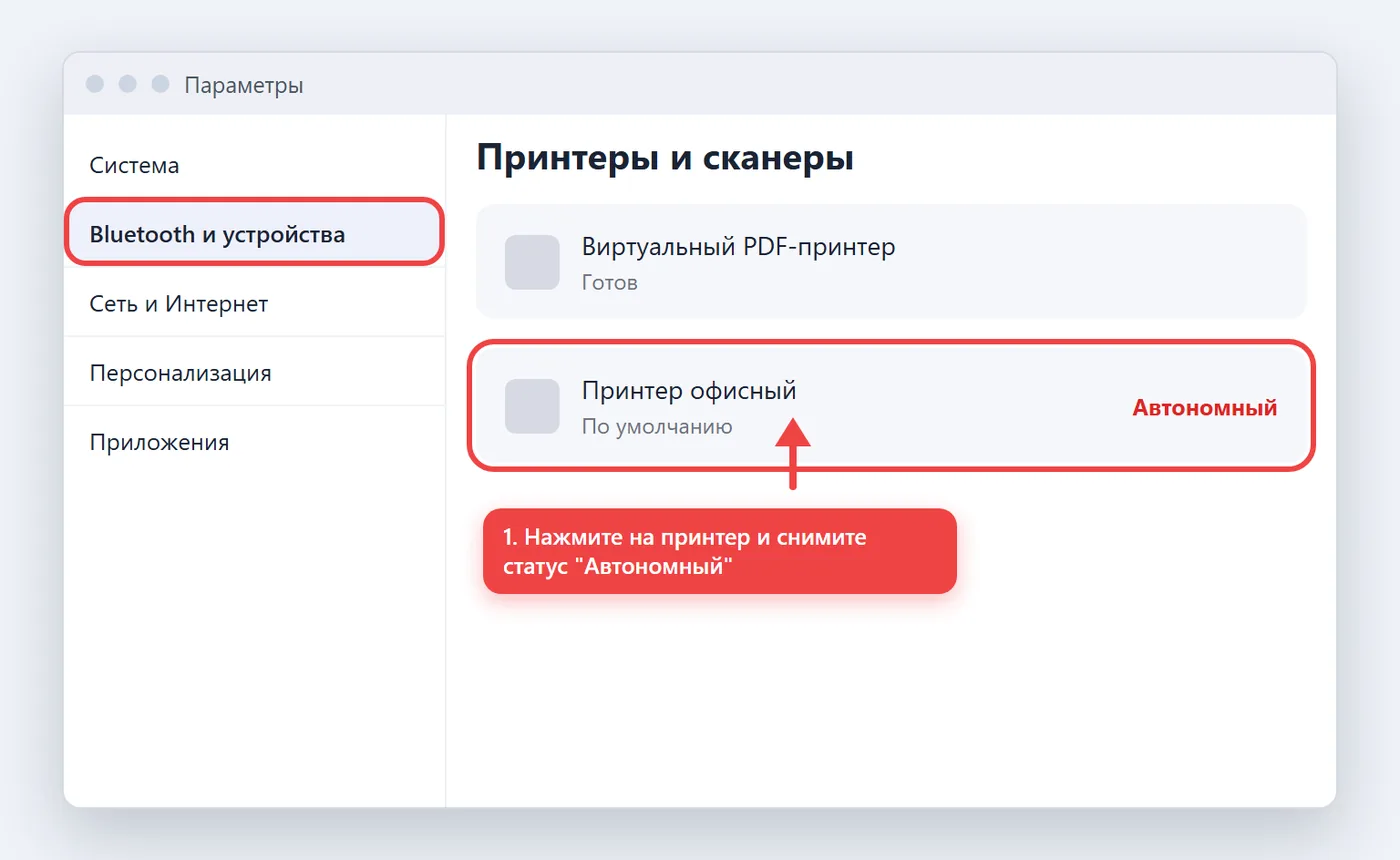
В Windows 11 откройте "Параметры", затем "Bluetooth и устройства" и "Принтеры и сканеры". Выберите свой принтер: рядом не должно быть статуса "Автономный". Нажмите "Использовать по умолчанию", если принтер ещё не выбран главным.
Шаг 2. Очистить очередь печати
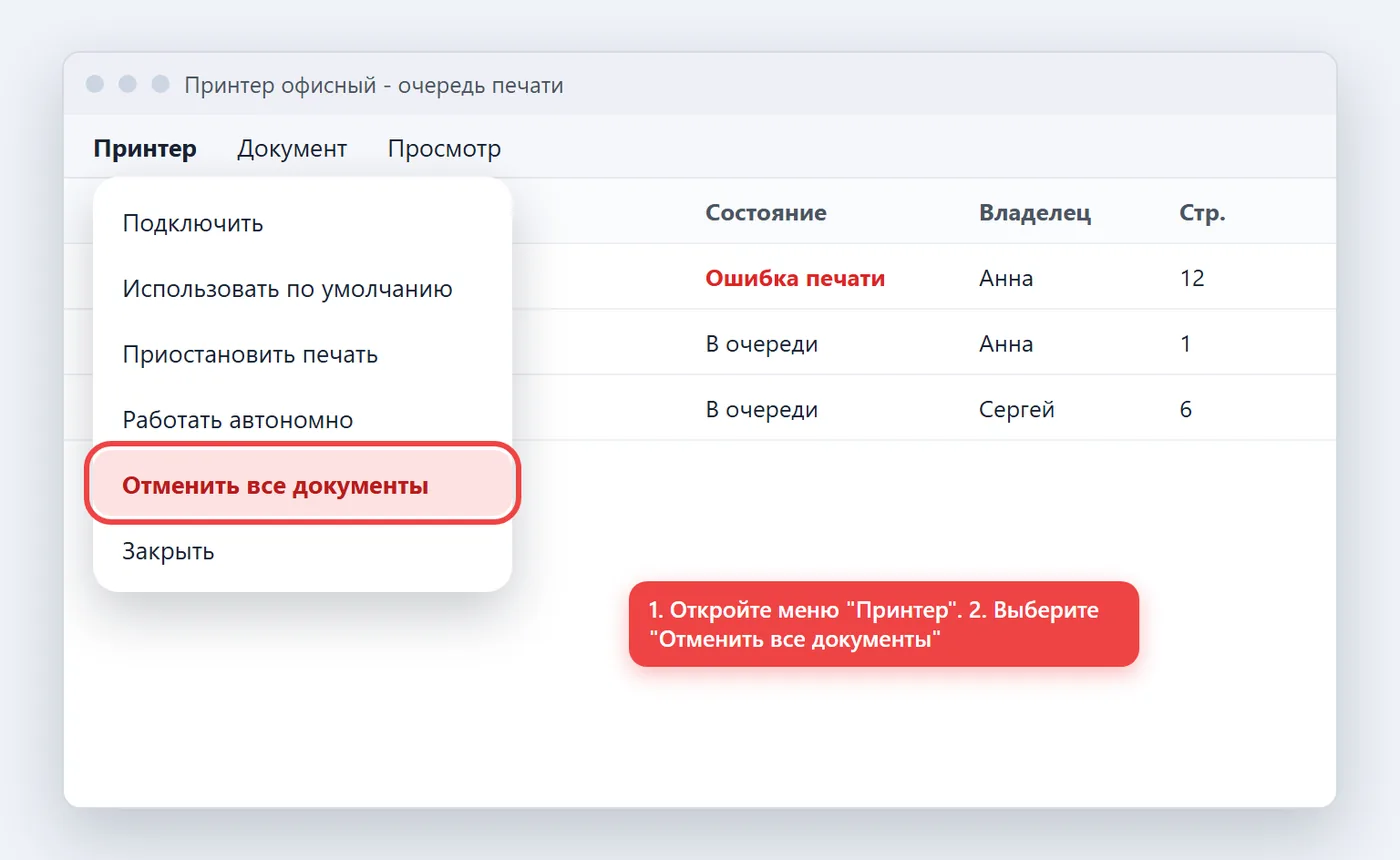
В свойствах принтера нажмите "Открыть очередь печати", затем в меню "Принтер" выберите "Отменить все документы". Если документы не удаляются, перезапустите службу диспетчера печати (шаг 3), а потом ещё раз очистите очередь.
Шаг 3. Перезапустить диспетчер печати
Нажмите Win и R, введите services.msc, найдите "Диспетчер печати" и выберите "Перезапустить". Если очередь по-прежнему не очищается, остановите службу, удалите всё из папки C:\Windows\System32\spool\PRINTERS и запустите службу снова.
Шаг 4. Выключить и включить принтер
Выключите принтер кнопкой, выньте шнур питания из розетки на 30 секунд, включите заново. Заодно проверьте дисплей или индикаторы: код ошибки подскажет, что происходит. Сетевой принтер лучше сначала перезагрузить, а затем и роутер.
Печатает белые листы или без цвета
Если принтер работает, бумагу берёт, но выдаёт чистые листы, причина в красках. Откройте утилиту принтера и посмотрите уровни чернил или тонера, затем выполните проверку сопел.
Прочистка печатающей головки
В свойствах принтера на вкладке "Обслуживание" запустите "Проверку сопел", а потом "Прочистку головки". Одного цикла обычно хватает; если проверочная картинка остаётся с пропусками, сделайте до трёх циклов с паузой 10-15 минут. Больше не стоит: каждая прочистка расходует чернила.
Если принтер долго простаивал и головка сильно засохла, помогает промывочная жидкость или замачивание головки в специальном растворе. Для принтеров со съёмной головкой это сделать проще. Принтеры, у которых головка встроена в картридж, чаще проще заменить картридж.
Печать красным, жёлтым или голубым не идёт
Когда пропадает один цвет, виноват либо пустая ёмкость, либо засорённое сопло этого цвета, либо воздух в канале системы непрерывной подачи чернил. Сначала проверьте уровни, затем выполните прочистку. Если после трёх прочисток цвет не вернулся, нужна замена картриджа или промывка.
Проверка подключения
Если компьютер вообще не видит принтер, отключите кабель USB и подключите к другому разъёму, лучше сзади системного блока. Не используйте удлинители и хабы: принтеру нужно стабильное питание порта. У ноутбука иногда помогает отключить в настройках питания экономию энергии USB.
Для сетевого принтера проверьте, что он подключён к той же сети, что и компьютер, а его IP-адрес не изменился: напечатайте страницу сетевых настроек с самого принтера. Если связь с Wi-Fi теряется, разберитесь с причинами по статье почему пропадает интернет.
Когда проблема глубже
Если все программные шаги выполнены, а принтер по-прежнему молчит, переустановите драйвер: удалите принтер в параметрах, скачайте свежий драйвер с сайта производителя и установите его заново. Компьютер, который сам тормозит и зависает при печати, стоит проверить отдельно: подсказки есть в статье 10 причин зависания компьютера.
Общие неисправности устройства разобраны в материале 10 причин возникновения неисправности принтера, а если принтер даже не включается, смотрите статью почему принтер не включается. Если мигают индикаторы и принтер не отвечает ни на что, нужна диагностика в сервисе: возможна поломка платы, термопленки в лазерных моделях или помпы в струйных.
Частые вопросы
Короткие ответы на вопросы, которые чаще всего задают, когда печать не идёт.
Почему принтер не печатает, а ставит документ в очередь?
Очередь зависла или принтер находится в автономном режиме. Очистите очередь командой "Отменить все документы", снимите галочку "Работать автономно" и перезапустите диспетчер печати.
Принтер не печатает с компьютера, а с телефона печатает. В чём дело?
Проблема на компьютере: драйвер, служба печати или неверно выбранный принтер по умолчанию. Удалите принтер в параметрах и добавьте заново, предварительно установив свежий драйвер.
Почему принтер выдаёт чистый лист, хотя краска есть?
Чаще всего засохла головка или засорены сопла. Выполните проверку сопел и прочистку головки через утилиту принтера. Если принтер простоял больше месяца, понадобится промывка.
Почему принтер не печатает цветным или чёрным?
Закончился картридж нужного цвета или забились сопла. Проверьте уровни чернил, запустите тест сопел. Для лазерного принтера проверьте тонер и барабан.
Что делать, если принтер пишет ошибку и не печатает?
Выключите принтер на 30 секунд, переустановите картридж и очистите контакты. Запишите код ошибки с дисплея: по нему можно найти точную причину для вашей модели.