8 причин, почему ноутбук не видит Wi-Fi
ТехникаЕсли ноутбук не видит Wi-Fi, в большинстве случаев виноват выключенный радиомодуль, слетевший драйвер или остановленная служба WLAN, а не роутер. Первым делом выясните, что именно происходит: в списке нет ни одной сети или пропала только ваша.
Содержание
- Как отличить причины по признакам
- 8 причин, по которым пропадают сети в списке
- Что проверить по порядку
- Шаг 1. Включить Wi-Fi и убрать режим "в самолёте"
- Шаг 2. Нажать клавишу Fn
- Шаг 3. Посмотреть адаптер в диспетчере устройств
- Шаг 4. Поставить драйвер с сайта производителя
- Шаг 5. Запустить службу WLAN
- Шаг 6. Сбросить сетевые настройки
- Если не видна только ваша сеть
- Канал и ширина канала
- Скрытая сеть и режим 5 ГГц
- Когда проблема в железе
- Как не потерять сеть снова
- Частые вопросы
- Почему ноутбук не видит Wi-Fi, а телефон видит?
- Ноутбук видит Wi-Fi, но не подключается. В чём дело?
- Как включить Wi-Fi на ноутбуке с Windows 7?
- Что делать, если адаптер пропал из диспетчера устройств?
- Почему ноутбук не видит сеть 5 ГГц?
Возьмите телефон и посмотрите, видит ли он домашнюю сеть. Если телефон тоже не находит сеть, проблема в роутере или провайдере. Если телефон подключается, а ноутбук показывает пустой список или значок с красным крестом, ищите причину в самом ноутбуке - ниже восемь вариантов от самых частых до самых редких.
Проверку удобно вести сверху вниз: первые три пункта решают около 80 процентов обращений и занимают не больше десяти минут.
Как отличить причины по признакам
Прежде чем что-то переустанавливать, сверьтесь с таблицей. Она помогает сразу выбрать нужный пункт и не тратить время на лишние действия.
| Что видно на ноутбуке | Вероятная причина | Что делать |
|---|---|---|
| Значок самолёта или красный крестик, список сетей пуст | Модуль выключен клавишей или режимом "в самолёте" | Включить Wi-Fi в параметрах и клавишей Fn |
| В диспетчере устройств нет сетевого адаптера или рядом жёлтый значок | Нет драйвера или адаптер отключён | Установить драйвер с сайта производителя ноутбука |
| Значок Wi-Fi есть, но надпись "Службы WLAN не запущены" | Остановлена служба автонастройки | Запустить службу WLAN |
| Видны только сети 2,4 ГГц, сеть 5 ГГц не находится | Адаптер не поддерживает 5 ГГц | Подключиться к диапазону 2,4 ГГц или сменить адаптер |
| Все сети видны, кроме домашней | Канал 12-13 или скрытая сеть | Сменить канал роутера на 1-11 или подключиться вручную |
| Сеть то появляется, то исчезает | Слабый сигнал или помехи | Подойти к роутеру, сменить канал |
| Ничего не помогает после переустановки Windows | Неисправен модуль или антенна | Диагностика в сервисе |
8 причин, по которым пропадают сети в списке
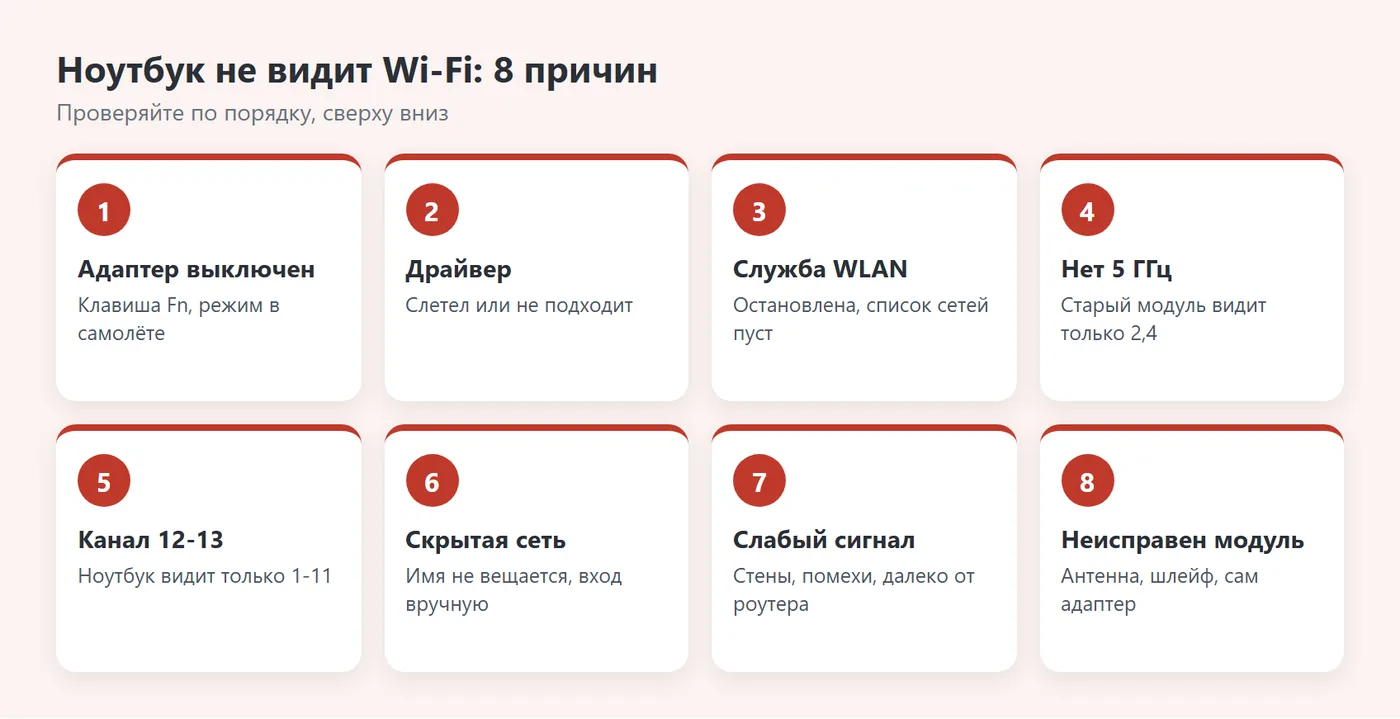
- Адаптер выключен. На многих ноутбуках Wi-Fi отключается сочетанием Fn с клавишей, на которой нарисована антенна или самолёт (чаще F2, F3, F5 или F12). Заодно проверьте режим "в самолёте" в правой части панели задач: при включённом режиме радиомодуль отключён целиком.
- Слетел или не установлен драйвер. После обновления Windows или чистой установки системы драйвер Wi-Fi часто подбирается неверно. Признак - в диспетчере устройств в разделе сетевых адаптеров нет беспроводного модуля либо он помечен жёлтым восклицательным знаком.
- Остановлена служба WLAN. Служба автонастройки WLAN отвечает за поиск сетей. Если её отключила "оптимизация" системы или сторонняя утилита, список сетей остаётся пустым при исправном железе.
- Диапазон 5 ГГц не поддерживается. Старые ноутбуки и бюджетные модели работают только на 2,4 ГГц. Если роутер раздаёт отдельную сеть на 5 ГГц, такой ноутбук её просто не увидит, хотя телефон её находит.
- Роутер использует канал 12-13. В России разрешены каналы до 13, но часть адаптеров, особенно ноутбуки, купленные за границей, видят только каналы 1-11. Сеть на канале 12 или 13 для такого ноутбука не существует.
- Сеть скрыта. Если в роутере отключено вещание имени сети (SSID), в списке она не появится, пока вы не добавите её вручную с точным именем и типом защиты.
- Слабый сигнал и помехи. За двумя капитальными стенами, рядом с микроволновкой или соседскими сетями на том же канале сеть может пропадать из списка. Метр-два к роутеру нередко решают проблему.
- Аппаратная неисправность. Отошла антенная пара внутри корпуса после чистки или падения, вышел из строя модуль Wi-Fi или разъём. Признак - модуль не определяется ни в системе, ни в BIOS, а драйвер не помогает.
Что проверить по порядку
Начинайте с простого: на то, чтобы убедиться, что Wi-Fi вообще включён, уходит минута, а переустановка драйвера занимает полчаса.
Шаг 1. Включить Wi-Fi и убрать режим "в самолёте"
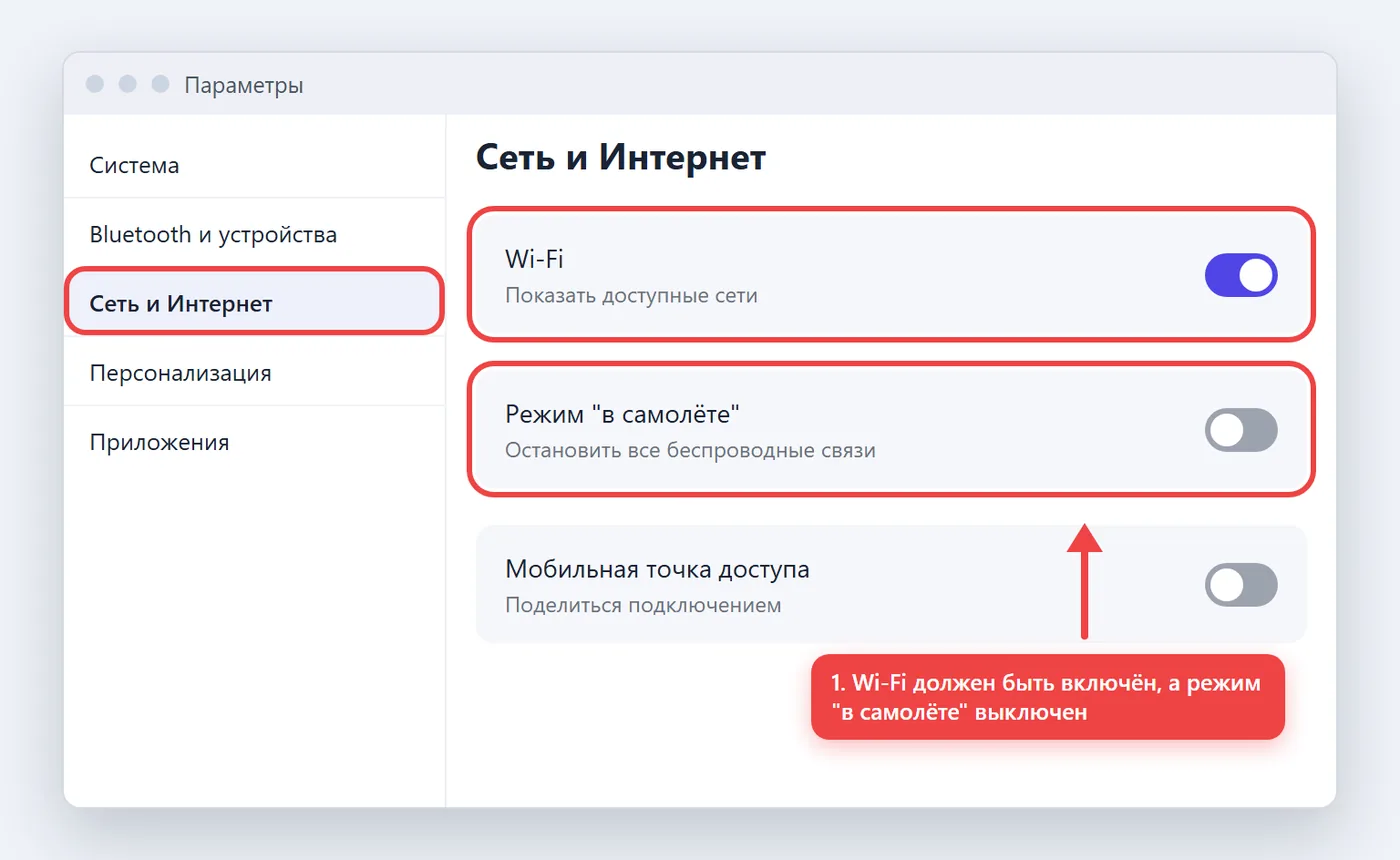
Откройте "Параметры", затем "Сеть и Интернет" и вкладку Wi-Fi. Переключатель должен стоять в положении "Вкл", а режим "в самолёте" быть выключен. Если переключателя нет вовсе, значит, система не видит адаптер - переходите к шагу 3.
Шаг 2. Нажать клавишу Fn
Нажмите Fn вместе с клавишей, на которой нарисована антенна, и посмотрите на индикатор Wi-Fi на корпусе. Если индикатор горит оранжевым или не горит, модуль выключен аппаратно. На некоторых моделях Lenovo и HP нужная кнопка расположена отдельно, над клавиатурой или на торце корпуса.
Шаг 3. Посмотреть адаптер в диспетчере устройств
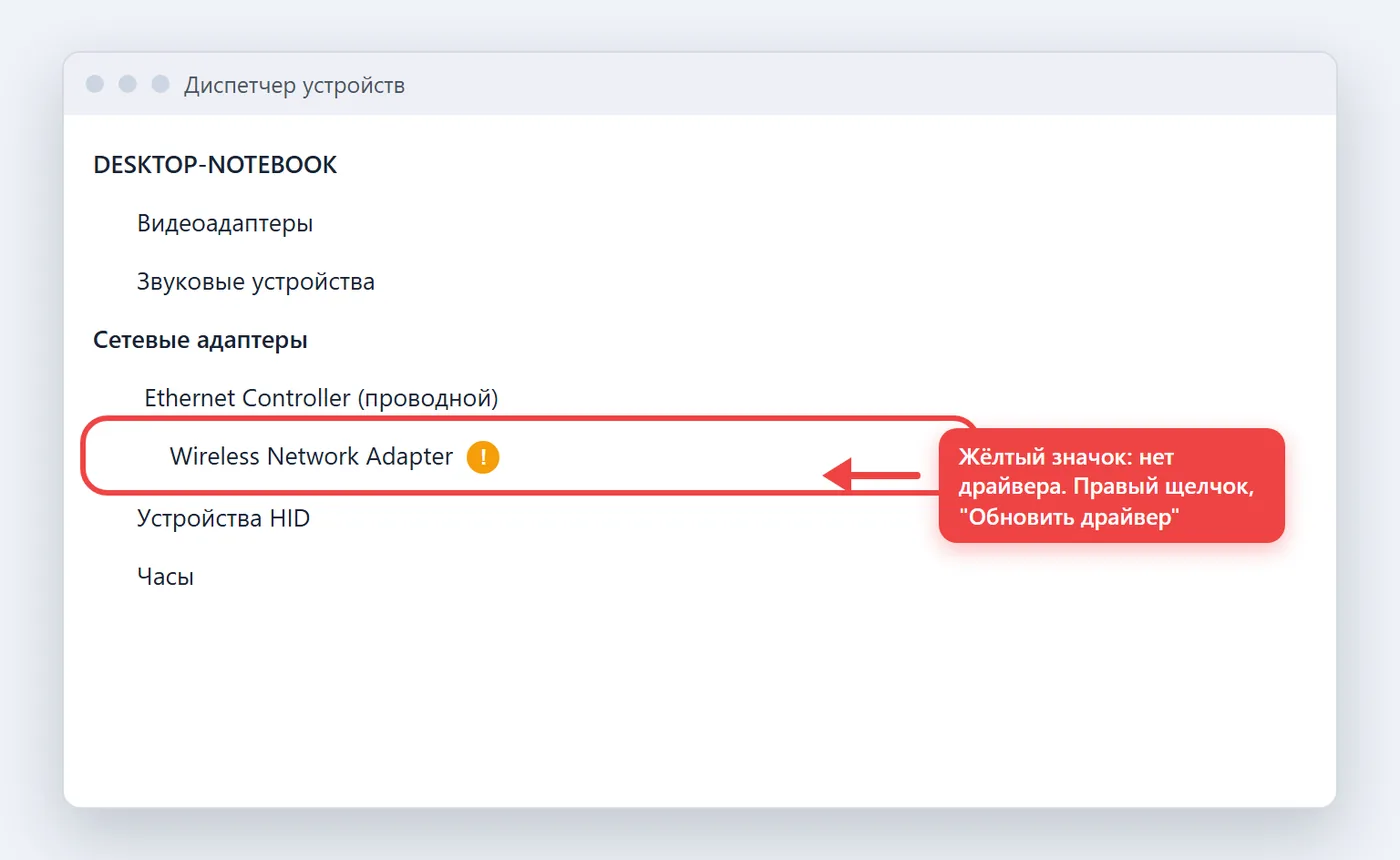
Щёлкните правой кнопкой по кнопке "Пуск", выберите "Диспетчер устройств" и раскройте "Сетевые адаптеры". Должна быть строка со словами Wireless, Wi-Fi или 802.11. Если рядом стрелка вниз - щёлкните правой кнопкой и выберите "Включить устройство". Жёлтый значок означает проблему с драйвером.
Шаг 4. Поставить драйвер с сайта производителя
Скачайте драйвер Wi-Fi на сайте производителя именно вашей модели ноутбука (раздел поддержки, ввод модели с наклейки на дне). Если интернета нет, скачайте файл на телефоне или другом компьютере и перенесите флешкой. Установочные пакеты из "драйвер-паков" часто подбирают не ту версию и тем самым ломают работающий модуль.
Шаг 5. Запустить службу WLAN
Нажмите Win и R, введите services.msc и найдите "Служба автонастройки WLAN". Тип запуска должен быть "Автоматически", состояние - "Выполняется". Если служба остановлена, запустите её, а в свойствах выставьте автоматический запуск. Если пункта в списке нет, сначала проверьте целостность системных файлов командой sfc /scannow.
Шаг 6. Сбросить сетевые настройки
В Windows 10 и 11 откройте "Параметры", "Сеть и Интернет", "Дополнительные сетевые параметры" и выберите "Сброс сети". Система удалит и заново создаст все сетевые адаптеры, после чего перезагрузится. Сохранённые пароли Wi-Fi придётся ввести заново, зато сброс убирает большинство программных сбоев.
Если не видна только ваша сеть
Когда в списке полно чужих сетей, а домашней нет, дело почти всегда в настройках роутера. Зайдите в его веб-интерфейс (адрес обычно 192.168.0.1 или 192.168.1.1, он указан на наклейке) и проверьте три вещи.
Канал и ширина канала
Для диапазона 2,4 ГГц выставьте канал вручную: 1, 6 или 11 - они не пересекаются друг с другом. Автовыбор иногда останавливается на 12-13, которые видят не все ноутбуки. Ширину канала лучше оставить 20 МГц: она стабильнее в многоквартирных домах.
Скрытая сеть и режим 5 ГГц
Отключите опцию "Скрыть SSID", если она включена. Если у роутера две сети (2,4 и 5 ГГц) и обе с одинаковым именем, переименуйте их, добавив к имени цифру 5, чтобы понять, какую именно видит ноутбук. Если видна только сеть 2,4 ГГц, адаптер, скорее всего, не поддерживает 5.
Для подключения к скрытой сети нажмите "Подключиться вручную" в списке сетей, введите точное имя, тип защиты (обычно WPA2-Personal) и пароль. Регистр букв в имени важен.
Когда проблема в железе
Если драйвер установлен, служба работает, а модуль не виден ни в списке сетей, ни в диспетчере устройств, откройте BIOS: в нём бывает отдельная настройка беспроводного модуля (Wireless LAN, WLAN Device), которую нужно перевести в Enabled. Если и там пусто, проверьте, не отходит ли шлейф антенн: после самостоятельной чистки или замены термопасты это частая ошибка.
Замена модуля Wi-Fi стоит недорого, а дешёвый USB-адаптер за пару сотен рублей - временное решение, которое возвращает беспроводную связь без вскрытия корпуса. Если ноутбук при этом ещё и сильно тормозит или греется, загляните в статью о причинах поломки ноутбука.
Как не потерять сеть снова
- Не ставьте драйверы из сборников и обновляйте их только с сайта производителя ноутбука.
- После крупного обновления Windows проверяйте Wi-Fi до того, как удалите старые файлы установки: откатиться проще.
- Если сигнал слабый по всей квартире, разберитесь с расположением роутера, как описано в статье почему плохо ловит Wi-Fi в квартире.
- Если сеть то появляется, то исчезает у всех устройств, смотрите причины в статье почему пропадает интернет.
- Для медленной работы уже подключённого ноутбука есть отдельный разбор: 10 причин медленной работы ноутбука.
Частые вопросы
Короткие ответы на вопросы, которые чаще всего задают, когда пропадает беспроводная сеть.
Почему ноутбук не видит Wi-Fi, а телефон видит?
Телефоны поддерживают оба диапазона и все каналы, а ноутбук может быть ограничен 2,4 ГГц и каналами 1-11. Сначала проверьте драйвер и службу WLAN, затем смените канал на роутере на 1, 6 или 11.
Ноутбук видит Wi-Fi, но не подключается. В чём дело?
Чаще всего неверный пароль, старый сохранённый профиль или конфликт типов защиты. Удалите сеть через "Забыть" и подключитесь заново, а в роутере выберите защиту WPA2-Personal.
Как включить Wi-Fi на ноутбуке с Windows 7?
Нажмите Fn и клавишу с антенной, затем откройте "Центр управления сетями" и включите беспроводное подключение в разделе изменения параметров адаптера. Если подключения нет, установите драйвер.
Что делать, если адаптер пропал из диспетчера устройств?
Выберите в меню диспетчера "Действие", затем "Обновить конфигурацию оборудования". Если не помогло, проверьте BIOS и поставьте драйвер вручную. Если модуль не определяется нигде, нужна диагностика в сервисе.
Почему ноутбук не видит сеть 5 ГГц?
Модуль Wi-Fi может поддерживать только 2,4 ГГц. Откройте командную строку и введите netsh wlan show drivers: в строке "Поддерживаемые типы радиомодулей" должен быть 802.11ac или 802.11ax.


