10 причин, почему не работает микрофон
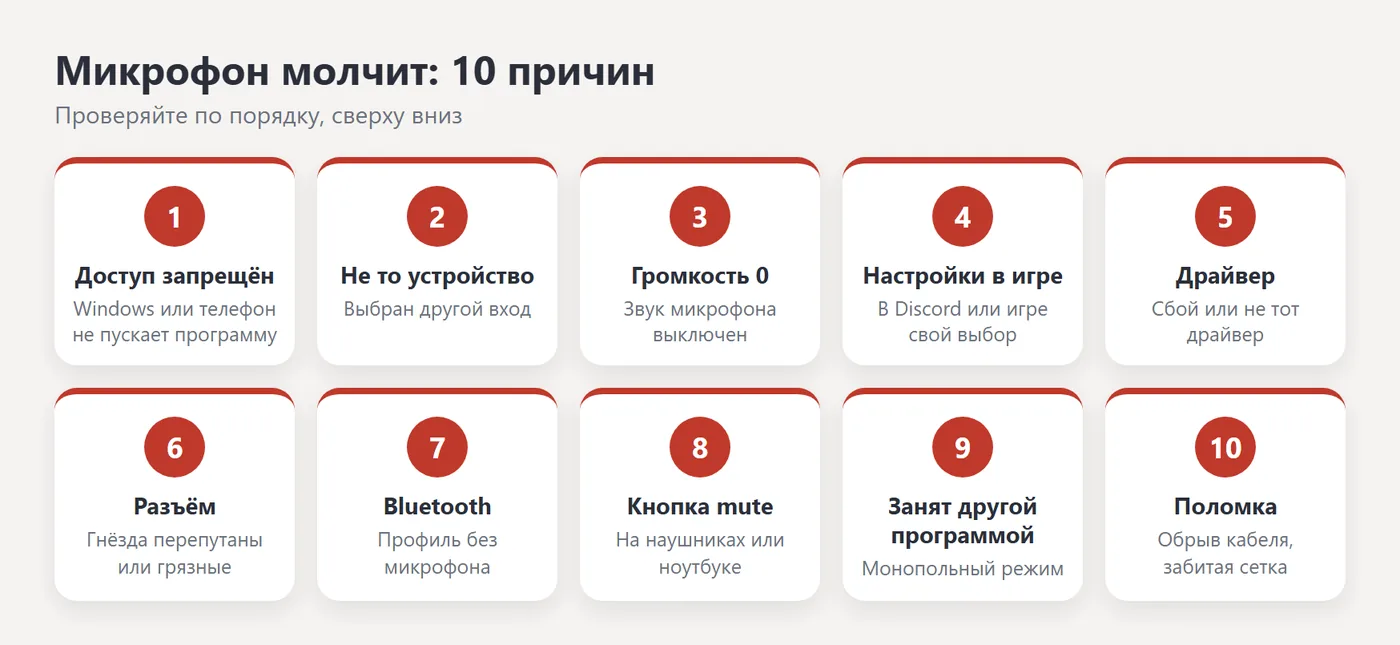
ТехникаЕсли микрофон молчит, чаще всего дело не в поломке: ему запретили доступ, выбрали в настройках другое устройство или убавили громкость до нуля. На такую проверку уходит пять минут, и больше половины случаев решается без ремонта и без покупки новой гарнитуры.
Содержание
- Быстрая проверка за 5 минут
- 10 причин, почему микрофон не работает
- Как отличить причину по признакам
- Пошаговая проверка на компьютере с Windows
- Шаг 1. Разрешения и устройство ввода
- Шаг 2. Громкость, усиление и эффекты
- Шаг 3. Драйвер звуковой карты
- Шаг 4. Проверка программы
- Микрофон не работает на телефоне
- Микрофон в наушниках и ноутбуке
- Когда нужен ремонт или замена
- Частые вопросы
- Почему в Discord меня не слышно, хотя микрофон работает?
- Что делать, если не работает микрофон на наушниках с одним штекером?
- Почему микрофон не работает после обновления Windows?
- Как проверить микрофон без программ?
- Почему не работает микрофон на айфоне?
Ниже разобраны десять причин, которые встречаются на компьютере с Windows 10 и 11, в наушниках, на Android и на iPhone, а также в Discord, Telegram, Steam, браузере и играх. Сначала идут самые простые и частые, дальше более редкие.
Быстрая проверка за 5 минут
Прежде чем лезть в драйверы, выполните три действия. Они отсекают самые частые причины и показывают, где искать дальше.
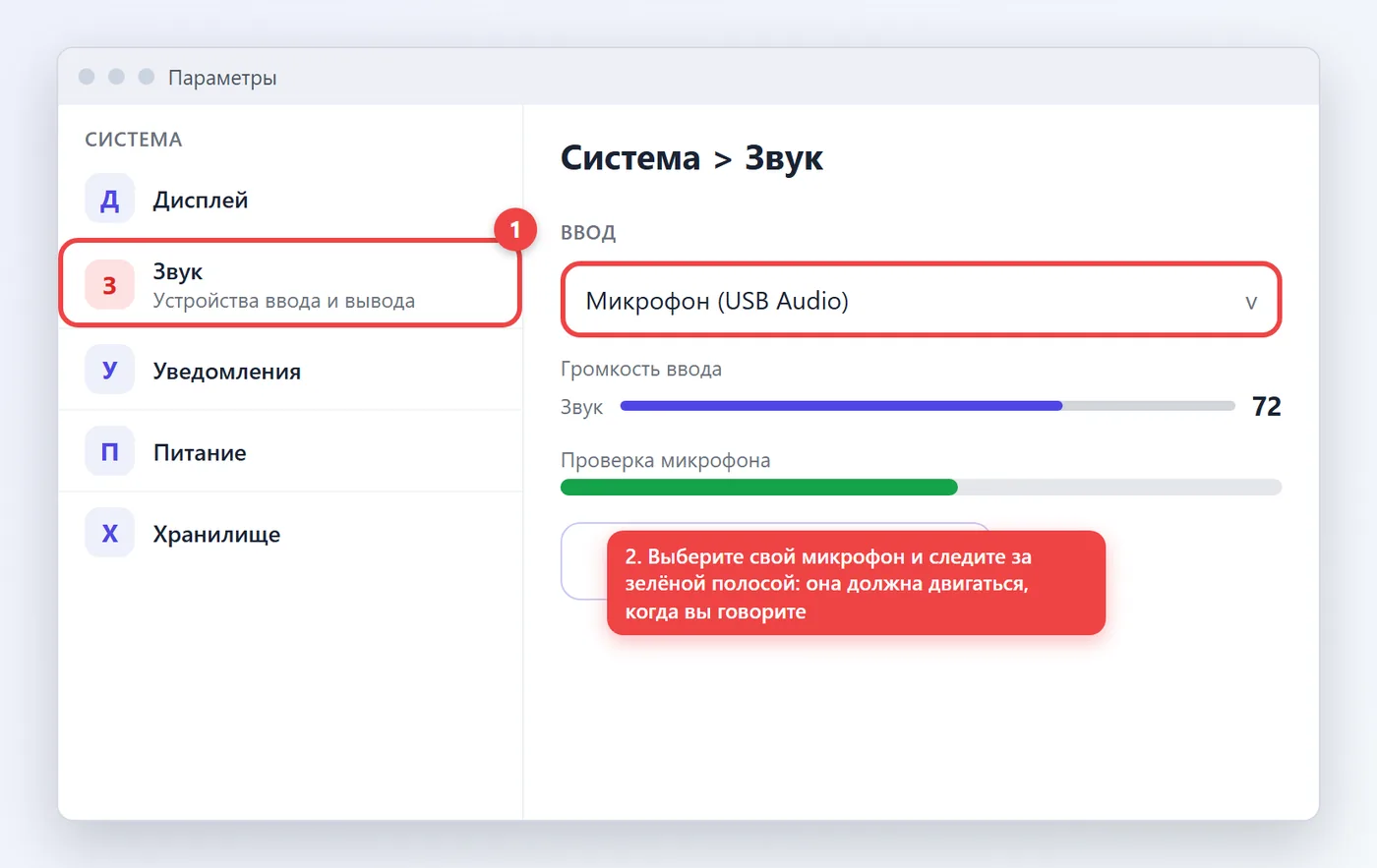
- Откройте Параметры, Система, Звук и в блоке "Ввод" поговорите в микрофон. Полоса "Проверка микрофона" должна двигаться.
- Запишите голос в стандартной программе записи звука или в диктофоне телефона. Так вы поймёте, виновато железо или конкретная программа.
- Подключите гарнитуру к другому устройству: к телефону, второму ноутбуку или в другой порт. Если там тоже тишина, проблема в самой гарнитуре.
Если запись есть, а в Discord или игре вас не слышно, смотрите причины 1, 2 и 4. Если не пишет нигде, переходите к причинам 3, 5, 6 и 10.
10 причин, почему микрофон не работает
- Запрещён доступ к микрофону. В Windows 10 и 11 есть общий выключатель в разделе "Конфиденциальность", а также отдельные переключатели для каждой программы. Если стоит "Выкл.", приложение получает тишину и не сообщает об ошибке.
- Выбрано не то устройство ввода. После подключения гарнитуры Windows может оставить по умолчанию встроенный микрофон ноутбука или виртуальный вход от программы для записи экрана. Поэтому гарнитура "есть", а звука нет.
- Громкость на нуле или звук отключён. Бегунок громкости ввода мог сдвинуться после обновления или установки программы для звука. В свойствах микрофона на вкладке "Уровни" проверьте значок динамика: он не должен быть перечёркнут.
- Неверные настройки в программе. Discord, Telegram, Steam, браузер и игры хранят свой выбор устройства. Если там указан неподключённый микрофон, система вас услышит, а приложение нет. В играх мешает также режим "Нажми и говори" без назначенной клавиши.
- Сбой или не тот драйвер. После обновления Windows звуковой драйвер иногда заменяется универсальным, и микрофонный вход перестаёт определяться. В диспетчере устройств у такого устройства может стоять жёлтый значок.
- Разъём и контакты. Гарнитуру с одним штекером из четырёх контактов нельзя вставлять в обычное розовое гнездо отдельного входа. На ПК нужны два штекера: розовый для микрофона и зелёный для звука. Пыль и окисление на контактах дают шипение или пропадание звука.
- Bluetooth-режим без микрофона. Беспроводные наушники в режиме стереозвука (A2DP) не передают голос. Чтобы микрофон заработал, система должна переключить их в режим гарнитуры (HFP), и иногда это переключение зависает.
- Кнопка отключения звука. На многих проводных гарнитурах есть ползунок или кнопка mute на кабеле, на ноутбуках бывает клавиша с перечёркнутым микрофоном (часто вместе с Fn). Светодиод на ней обычно горит красным.
- Микрофон занят другой программой. Если включён монопольный режим, одно приложение может захватить устройство целиком, и остальные его не видят. Кроме того, мешают улучшения звука и шумоподавление от производителя звуковой карты.
- Физическая неисправность. Обрыв кабеля у штекера, окислившаяся мембрана, забитое пылью или защитной плёнкой отверстие, сгоревший вход на плате. Такую неисправность подтверждает проверка на другом устройстве.
Как отличить причину по признакам
Таблица помогает быстро выбрать нужную проверку, не перебирая все настройки подряд.
| Что происходит | Вероятная причина | Что сделать |
|---|---|---|
| Записи в диктофоне нет, полоса в Параметрах не движется | Выбрано не то устройство, драйвер, разъём | Выбрать устройство ввода, проверить гнездо и драйвер |
| В Параметрах полоса движется, в Discord тишина | Неверная настройка в программе или запрет доступа | Выбрать микрофон в самой программе, проверить конфиденциальность |
| Голос тихий и с шумом | Низкая громкость, усиление, пыль в контактах | Поднять уровень, почистить штекер |
| Звук пропадает при шевелении кабеля | Обрыв проводов у штекера | Заменить кабель или гарнитуру |
| Bluetooth-наушники играют, но голоса нет | Режим стерео без микрофона | Выбрать устройство "Гарнитура" и переподключить наушники |
| Собеседник слышит эхо или хрип | Шумоподавление и "улучшения" звука | Отключить эффекты в свойствах микрофона |
Пошаговая проверка на компьютере с Windows
Идите по шагам в таком порядке: так вы не пропустите простую причину и не полезете в драйверы без необходимости.
Шаг 1. Разрешения и устройство ввода
Откройте Параметры, затем Конфиденциальность и защита, раздел "Микрофон" (в Windows 10 путь короче: Конфиденциальность, Микрофон). Включите "Доступ к микрофону" и разрешите его приложениям, в том числе классическим программам.
Дальше зайдите в Система, Звук, блок "Ввод". Выберите свою гарнитуру и поговорите: полоса должна двигаться. Если устройства нет в списке, значит система его не видит, и проверку надо вести с разъёма и драйвера.
Шаг 2. Громкость, усиление и эффекты
Нажмите Win+R, введите mmsys.cpl и перейдите на вкладку "Запись". Щёлкните правой кнопкой по микрофону и выберите "Использовать по умолчанию". В "Свойствах" на вкладке "Уровни" поставьте громкость 70-90, а усиление микрофона не выше +20 дБ, иначе появится фон.
На вкладке "Дополнительно" снимите галочки "Разрешить приложениям использовать устройство в монопольном режиме", если ваш звук пропадает в играх, а на вкладке "Улучшения" отключите все эффекты и проверьте ещё раз.
Шаг 3. Драйвер звуковой карты
Откройте диспетчер устройств (правая кнопка по Пуску) и раскройте "Аудиовходы и аудиовыходы". Если рядом с микрофоном стоит стрелка вниз, включите устройство. Если стоит жёлтый знак, нажмите "Обновить драйвер".
Если не помогло, удалите устройство и перезагрузите компьютер: Windows поставит драйвер заново. Для ноутбуков надёжнее скачать драйвер звука с сайта производителя модели, чем довериться универсальному.
Шаг 4. Проверка программы
В Discord откройте "Настройки пользователя", "Голос и видео" и выберите устройство ввода вручную, а не "По умолчанию". Включите режим "Активация по голосу" и сдвиньте порог чувствительности ниже. В играх проверьте клавишу голосового чата, а в браузере нажмите на значок замка рядом с адресом и разрешите микрофон для сайта.
Для Telegram и мессенджеров на компьютере тот же принцип: в разделе настроек "Звук и камера" выберите нужный вход. Если голос не слышен только в одной программе, переустановка драйвера не нужна.
Микрофон не работает на телефоне
На Android и iPhone причина чаще всего программная. Откройте Настройки, Приложения (на iPhone Конфиденциальность и безопасность), раздел "Микрофон" и проверьте, что у нужной программы стоит разрешение. На Android 12 и новее зелёная точка вверху экрана показывает, что микрофон сейчас используется.
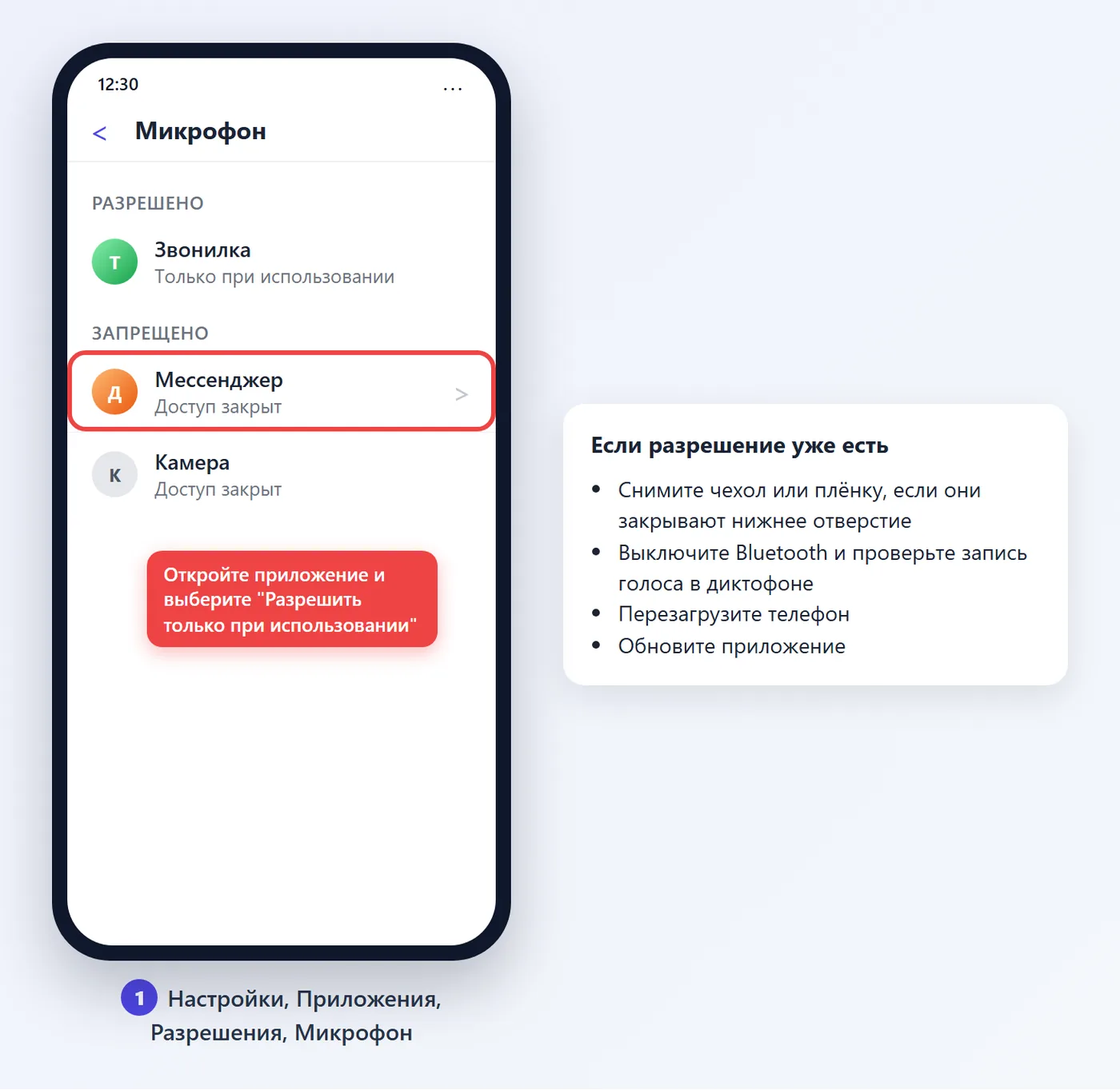
Если собеседник вас не слышит во время обычного звонка, а в диктофоне голос записывается, проверьте шумоподавление в звонилке и отключите Bluetooth: телефон мог отправить звук в беспроводную гарнитуру, которая лежит в сумке. Отверстие микрофона находится внизу рядом с разъёмом, его закрывают чехлы и защитные стёкла с неточным вырезом.
Если звонки идут шумно или сорвано, сравните с ситуацией из материала про шум из телефона при разговоре. А если телефон не распознаёт саму гарнитуру, читайте про то, почему телефон не видит наушники.
Микрофон в наушниках и ноутбуке
У проводных наушников с одним штекером на ПК с двумя гнёздами нужен переходник "один штекер на два гнезда". Без него звук идёт, а микрофон молчит. Если на ноутбуке одно комбинированное гнездо, в окне, которое появляется после подключения, выберите "Гарнитура", а не "Наушники".
У беспроводных моделей отключите разъём от другого устройства: наушники часто остаются подключены к телефону, а голос идёт туда. Удалите наушники из списка Bluetooth на компьютере и добавьте заново, это сбрасывает профили. Если на ноутбуке нет звука совсем, посмотрите статью про отсутствие звука на ноутбуке.
Встроенный микрофон ноутбука иногда отключает функциональная клавиша или экран-заглушка. Проверьте, не нажата ли клавиша с перечёркнутым микрофоном, и не отключается ли звук после случайного нажатия на клавиатуре. Если сама клавиатура ведёт себя странно, поможет разбор неисправностей клавиатуры.
Когда нужен ремонт или замена
Обращайтесь в сервис или меняйте гарнитуру, если микрофон не пишет на двух разных устройствах, а звук в наушниках идёт нормально. То же при пропадании голоса при шевелении кабеля, когда контакт у штекера нарушен.
Если после переустановки драйвера и проверки гнёзд встроенный микрофон ноутбука по-прежнему не определяется в диспетчере устройств, причина в шлейфе или звуковой плате. Для проверки удобно подключить недорогую USB-гарнитуру: если она работает, компьютер исправен, а неисправен только прежний микрофон.
Частые вопросы
Ответы на вопросы, которые чаще всего задают в поиске по этой теме.
Почему в Discord меня не слышно, хотя микрофон работает?
Скорее всего, в Discord выбрано другое устройство ввода или порог чувствительности слишком высокий. Откройте "Голос и видео", выберите гарнитуру вручную и проверьте шкалу при разговоре.
Что делать, если не работает микрофон на наушниках с одним штекером?
Подключите их через переходник на два гнезда или в комбинированный разъём ноутбука. Если на ПК только розовое и зелёное гнёзда, вставьте штекер так, чтобы система предложила выбор "Гарнитура".
Почему микрофон не работает после обновления Windows?
Обновление могло сбросить разрешения и заменить драйвер. Проверьте раздел "Конфиденциальность", выберите устройство по умолчанию заново и обновите драйвер звука с сайта производителя.
Как проверить микрофон без программ?
Откройте Параметры, Система, Звук, блок "Ввод" и скажите что-нибудь в микрофон. Если полоса уровня двигается, устройство исправно. Для телефона достаточно записать голос в диктофон.
Почему не работает микрофон на айфоне?
Проверьте разрешение в Настройки, Конфиденциальность и безопасность, Микрофон, а также убедитесь, что отверстие внизу не закрыто чехлом или защитной плёнкой. Затем перезагрузите телефон и повторите запись.


